didin-yp.co.cc ,hanya sedikit info yang saya berikan semoga bermanfaat,jangan lupa komentarnya

Jumat, 22 Februari 2013

Cara Memulihkan Data Pada Keping CD Yang Tergores Atau Rusak

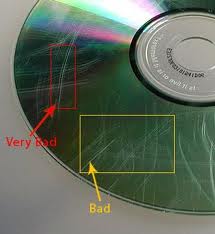
Setelah kemarin lughot pernah membuat artikel dengan judul Cara Memperbaiki CD/DVD Yang tergores, kali ini lughot belajar sebuah teknik lama bagaimana cara memulihkan atau mengambil data pada disk yang rusak atau tergores. Dalam kasus ini lughot punya sebuah pengalaman, yaitu meminjam CD game seorang teman dan tanpa disengaja CD tersebut tergores dan tidak terbaca lagi oleh CD/DVD Drive. Karena CD game tersebut langka dicari di tempat jualan CD game, akhirnya lughot belajar untuk memperbaikinya. Di sini lughot akan membahas beberapa teknik khusus tentang pengalaman lughot untuk membuat CD dapat terbaca lagi meski tergores.

Pertama-tama persiapkan beberapa alat akan diperlukan:
1. Software Alkohol 120%
2. Software UltraISO
3. Windows XP/2000 (tidak diuji pada OS lain karena lughot masih memakai XP J)
4. Sepotong kapas kecil
5. Kertas Pembersih yang kering
6. Dan yang terakhir, minyak yang biasa digunakan untuk memasak (merk terserah J).

Langkah pertama
Siapkan CD yang tergores, kapas dan beberapa tetes air, mulai membersihkan permukaan atas CD. Lakukan 3 kali dan keringkan air dengan selembar kertas bersih kering. Dengan sepotong kapas baru, teteskan beberapa minyak yang biasa digunakan untuk memasak dan mulai membasahi permukaan seperti Anda mencuci CD dengan minyak. Keringkan dengan hati-hati sekarang. Beberapa partikel dari minyak akan tetap berada di permukaan dari goresan tersebut. Tidak apa-apa. Sepertinya minyak dapat membantu laser dari driver CD / DVD untuk membaca permukaan lagi. Tentu ini akan bekerja dengan baik pada goresan kecil - beberapa bagian goresan sulit lepas dari permukaan CD di mana kita memiliki data dan itu hilang selamanya.Tapi jika dicobanya, kemungkinan cara ini 80% bisa terbaca lagi CD yang tergores kecil itu menjadi pulih.

Langkah Kedua
Pengujian CD Dengan Alcohol 120% membuat ISO - gambar membuat wizard - dan mari kita lihat jika aplikasi ini bisa membaca permukaan yang rusak. Dalam kasus saya Alkohol 120% sudah sembuh 60% dari data.Ini tidak cukup. Apakah saya harus mencoba aplikasi lain? Kebanyakan memang mereka tidak memulihkan semua data. Namun dalam kasus ini laser drive CD / DVD BISA memulihkan semua data. data masih ada, apa yang harus kita lakukan?

Langkah ketiga
Membuat CD baru dengan sistem copy utama dari windows explorer Anda bisa melakukannya. Cukup membuat satu folder dengan nama yang sama dari label CD untuk referensi tindakan burn yang akan dilakukan, dan menyalin isi CD ke folder. Ketika proses copy CD menemukan awal, dalam sebagian besar kasus, itu memperlambat membaca dan akan pulih SEMUA data. Jika CD sudah rusak tidak, itu hanya memberitahu Anda ada sektor terbaca. Dalam hal ini CD Anda hilang. Tapi itu bukan kasus saya, akhirnya windows explorer punya semua data dari awal dan membuat salinan di folder tersebut. dengan UltraISO, menulis label CD asli, drop isi dari folder dan save as Iso. Anda dapat Uji CD baru hanya mounting iso di 120% Alkohol. Dalam sayakasus saya lakukan ISO dari dua keping dan diuji menginstal dari ektensi ISO. Bekerja dengan baik. Saya mendapat 4 MB hilang lagi. Jadi, saya telah membakar CD dan sekarang saya memiliki CD copian yang tergores.

Seharusnya semua proses diatas sudah berhasil. Nah jika proses diatas belum berhasil yang terakhir ini kedengarannya mungkin terlalu aneh, tetapi ini yang membuat berhasil. Tentu saja Anda bisa tidak melakukannya proses pembersihan dan mencoba untuk menyalin langsung isi dengan Windows explorer. Tapi dalam kasus saya tidak berhasil tanpa minyak. Semoga artikel ini bermanfaat

Share

Cara Membuat Nama Kita Muncul Di Taskbar

Pernahkah sobat melihat komputer atau laptop teman yang tertulis namanya di taskbar komputernya yang kita pinjam? Seperti pada gambar yang terlihat dibawah ini:

Pasti kita penasaran bagaimana caranya melakukan hal tersebut. Kok namanya ada pada samping icon-icon taskbar yang ada dibawah? Software apa yang dia pakai? Cara gampang banget dan tanpa memerlukan software atau aplikasi apapun. Sobat tinggal ikuti langkah-langkah dibawah ini : 
1. Pergi Ke Control Panel
2. Regional and language
3. Klick "customize"
4. Pilih "time tab"
Untuk Lebih Jelasnya Lihat Gambar Berikut.


Selamat mencoba

Share

Cara Menjadikan Handphone Sebagai Remote Untuk Komputer via Bluetooth

Menjadikan Handphone Sebagai Remote Untuk Komputer Desktop/Laptop via Bluetooth
Untuk dapat menjadikan handphone sebagai remote komputer desktop/laptop harus memenuhi spesifikasi berikut :

Handphone :

• Support Java
• Ada koneksi Bluetooth

Komputer :

• Memakai sistem operasi “Windows”
• Ada koneksi Bluetooth

Jadi, kita tidak harus membeli remote khusus, namun hanya dengan requirement yang sederhana tersebut kita bisa mengendalikan sebuah komputer sebagai pengganti remote. Kita hanya perlu untuk menginstall 2 aplikasi yaitu satu di komputer sebagai server dan yang kedua di handphone sebagai client. Aplikasi tersebut bernama “Mobile Witch Remote Control”. Tenang, Mobile Witch Remote Control tidak berbayar, jadi kita tidak perlu membelinya atau membajaknya hehee.

Aplikasi tersebut dapat diperoleh di :
- Untuk komputer, dapat diperoleh di situs resminya, http://mobilewitch.com, atau lebih mudahnya langsung download disini untuk link download pada situs tersebut.
- Untuk handphone, dapat diperoleh di http://getjar.com, atau download disini untuk langsung menuju halaman download. Setelah masuk tinggal klik link download app dan masukkan informasi yang diminta. Aman kok ^_^. File yang diunduh berupa file .jar yang siap diinstal di handphone.

Setelah aplikasi tersebut terinstal, segera jalankan ke-2 aplikasi tersebut (di komputer dan handphone). Jangan lupa untuk mengaktifkan bluetoooth masing-masing. Kemudian pada handphone pilih menu “Search for Servers”. Setelah terjadi koneksi diantara 2 device tersebut, pada layar handphone akan muncul halaman menu, yang isinya adalah fitur yang disediakan oleh aplikasi tersebut. Fitur tersebut antara lain:
1. Mouse Mode
Fitur mouse mode mejadikan handphone sebagai pengganti mouse. Jadi kita bisa menggeser kursor selayaknya mouse. Juga dapat untuk menggulung layar (scroll) dan klik kanan & kiri. Pada saat mode ini digunakan, pada layar handphone akan muncul gambar yang ada pada sekitar mouse tersebut. Keren kan? Jadi kita bisa melihat lokasi di sekitar kursor tanpa harus melihat layar komputer.
2. Keyboard Mode
Fitur ini merupakan pengganti keyboard. Namun tidak semua tombol pada keyboard yang dapat digunakan. Misalnya saja tombol 2, 4, 6 dan 8 sebagai pengganti arah, tombol 1 = Enter, 3 = Space Bar, 7 = Tab, 9 = Backspace. Fitur ini sangat berguna bila kita melakukan presentasi memakai program presentasi, kita dapat mengganti slide-slide pada dokumen presentasi dengan mudah.

3. Aplikasi Mode
Pada mode ini dapat untuk mengontrol aplikasi-aplikasi tertentu. Misalnya saja aplikasi yang dapat dikendalikan pada aplikasi ini adalah:
- Explorer
- Firefox
- Windows Media Player
- Internet Explorer
- Winamp
- Powerpoint
- VLC Media Player
Jadi, dengan fitur ini kita jadi mudah untuk melakukan kontrol pada program-program tersebut.

4. Utilities
Pada fitur ini terdapat 2 pilihan, yaitu :
- Run Command : Untuk memasukkan perintah
- Send Message : Untuk mengirim pesan ke komputer server yang akan ditampilkan pada layar komputer.

Selamat Mencoba!!
Share